
Taiwan Invoice App 使用手冊
目錄
- App 簡介
- 申請並串接電子發票加值中心
- 選擇付費方案與 30 天試用
- 開立發票
- 實體店(Shopify POS App)
- 設定自動開立發票(專家方案限定)
- 發票欄位小工具
- 設定訂單金額小數點偏好
- 疑難排解
- 聯絡方式
1. App 簡介
Shopify 本身並沒有提供台灣市場開立統一發票的功能。雖然台灣有不少電子發票加值中心,但對 Shopify 的支援度並不高,開立發票時必須一筆一筆訂單手動輸入至加值中心後台,非常耗時。
我們希望透過這個應用程式,整合你的 Shopify 商店與電子發票加值中心,一鍵開立訂單發票,節省作業時間,讓商家專注於品牌經營與發展。
2. 申請並串接電子發票加值中心
要開立電子發票,必須先向一家電子發票加值中心申請帳號,App 才能把 Shopify 的訂單資料傳過去開立。目前 App 已串接以下四家,擇一申請即可;申請後依下表把串接資訊填入 App 設定頁的加值中心區塊並儲存:
| 加值中心 | 需填入 App 的資訊 | 如何取得 |
|---|---|---|
| 綠界 Ecpay | 商店代號、HashKey、HashIV | 登入綠界後台 → 系統開發管理 → 系統介接設定,複製這三項 |
| 簡單付 ezPay | 商店代號、HashKey、HashIV | 登入簡單付後台 → 「商店管理」取商店代號、該商店「詳細資料」取 HashKey / HashIV |
| 立吉富 PayNow | 帳號、密碼 | 於 App 設定頁直接輸入立吉富的帳號、密碼 |
| 鯨躍 Cetustek | 網站代碼、API Password、統一編號 | 於 App 設定頁輸入;不確定網站代碼或 API Password 請洽鯨躍窗口 |
⚠️ 重點:串接資訊務必正確、勿含多餘空格,否則會導致發票無法開立。
3. 選擇付費方案與 30 天試用
App 安裝後就開始 30 天免費試用,期間可以免費手動開立發票、張數不受限(不含自動開立),試用後再依照自身需求決定合適的方案。
| 方案 | 月費(USD) | 每月開立張數 | 自動開立 |
|---|---|---|---|
| 新手方案 | $9 | 300 張 | — |
| 基本方案 | $18 | 600 張 | — |
| 進階方案 | $30 | 1,200 張 | — |
| 專家方案 | $60 | 不限張數 | ✓ |
ℹ️ App 一律美金計價,費用併入你每月的 Shopify 帳單,由 Shopify 統一收取。
4. 開立發票
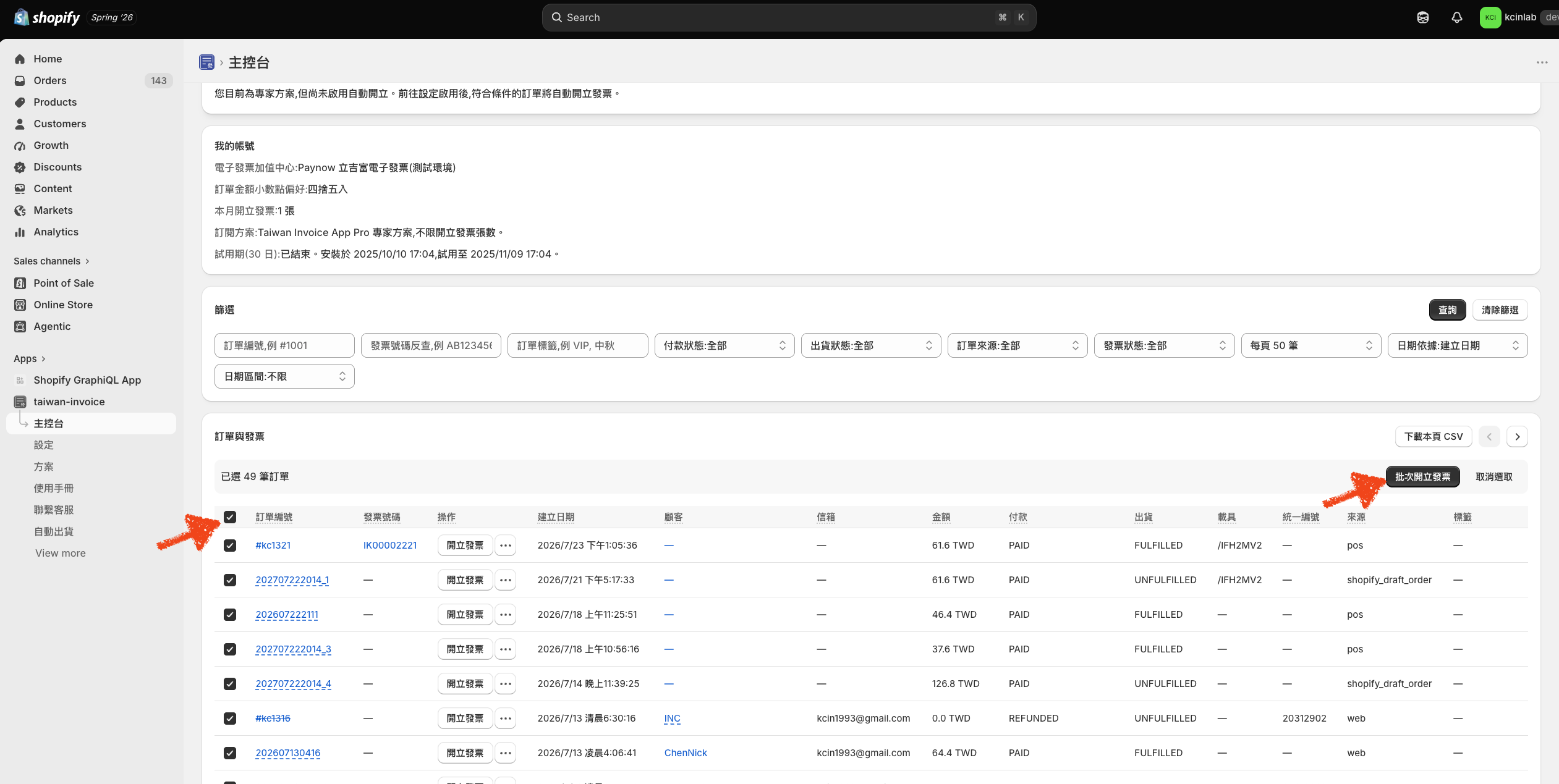
進入 App 首頁(主控台)即可看到商店的訂單列表,上方可依訂單編號、發票號碼、標籤、付款/出貨狀態、訂單來源、發票狀態與日期區間篩選。例如發票狀態選「尚未開立」,一次列出待開發票的訂單再批次開立。
- 單筆開立:點擊訂單列的「開立發票」按鈕。
- 批次開立:勾選多筆訂單後,點擊上方「批次開立」;開立結果會逐筆回報。
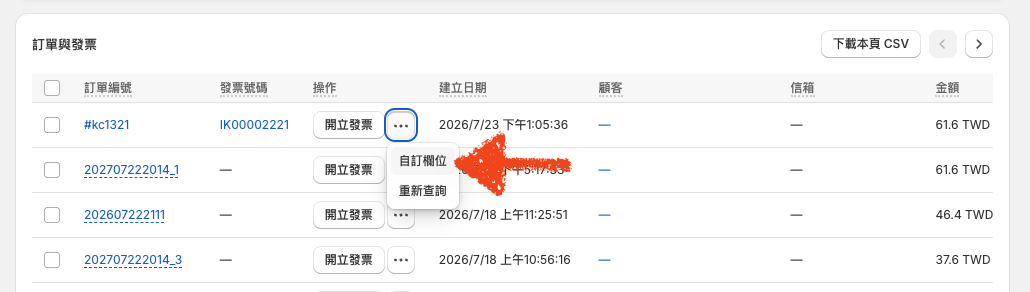
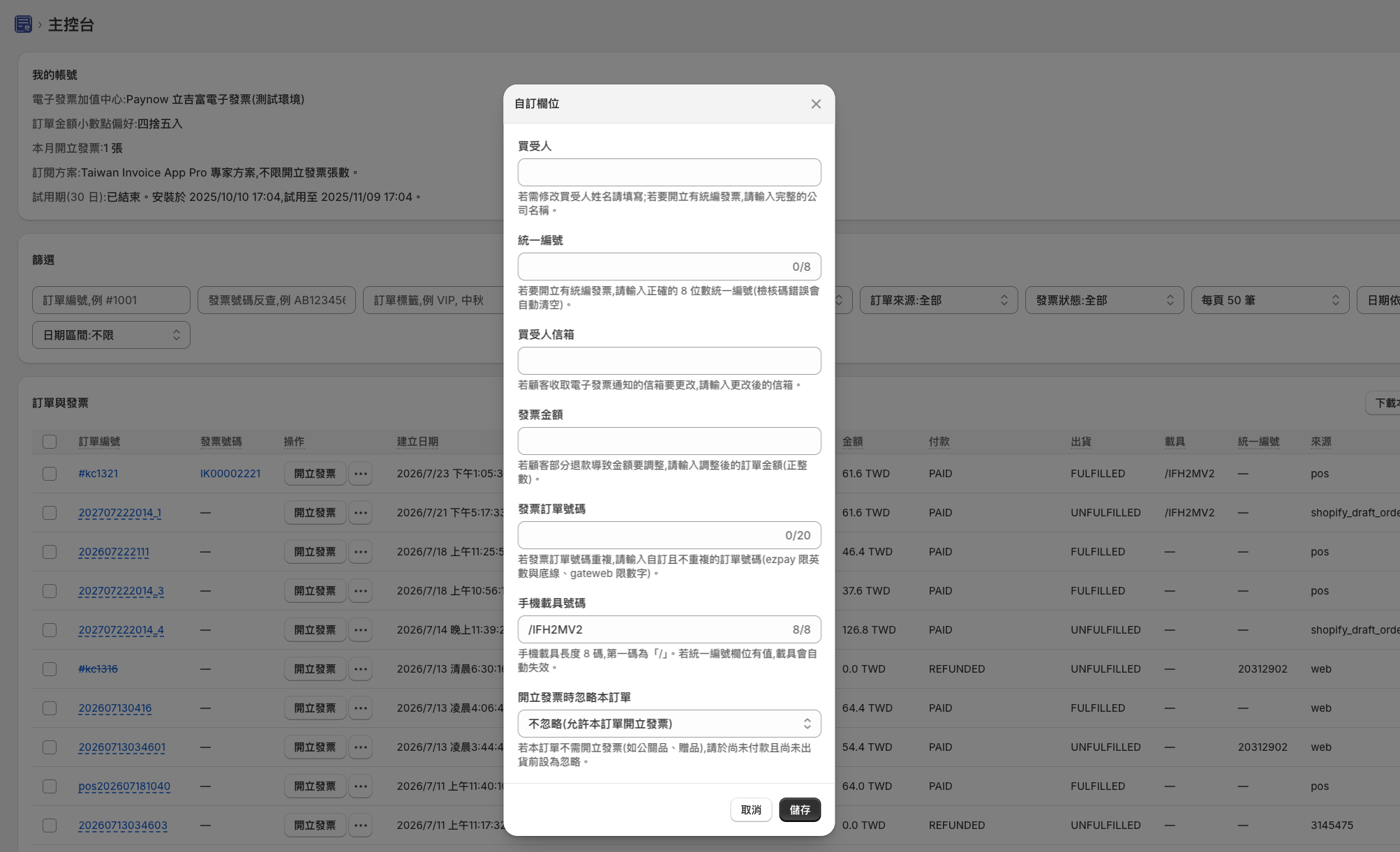
- 自訂欄位:點擊開立按鈕旁的「⋯」→「自訂欄位」,可代顧客填寫或修改統一編號、公司抬頭、手機載具、發票金額、發票訂單編號等資料。
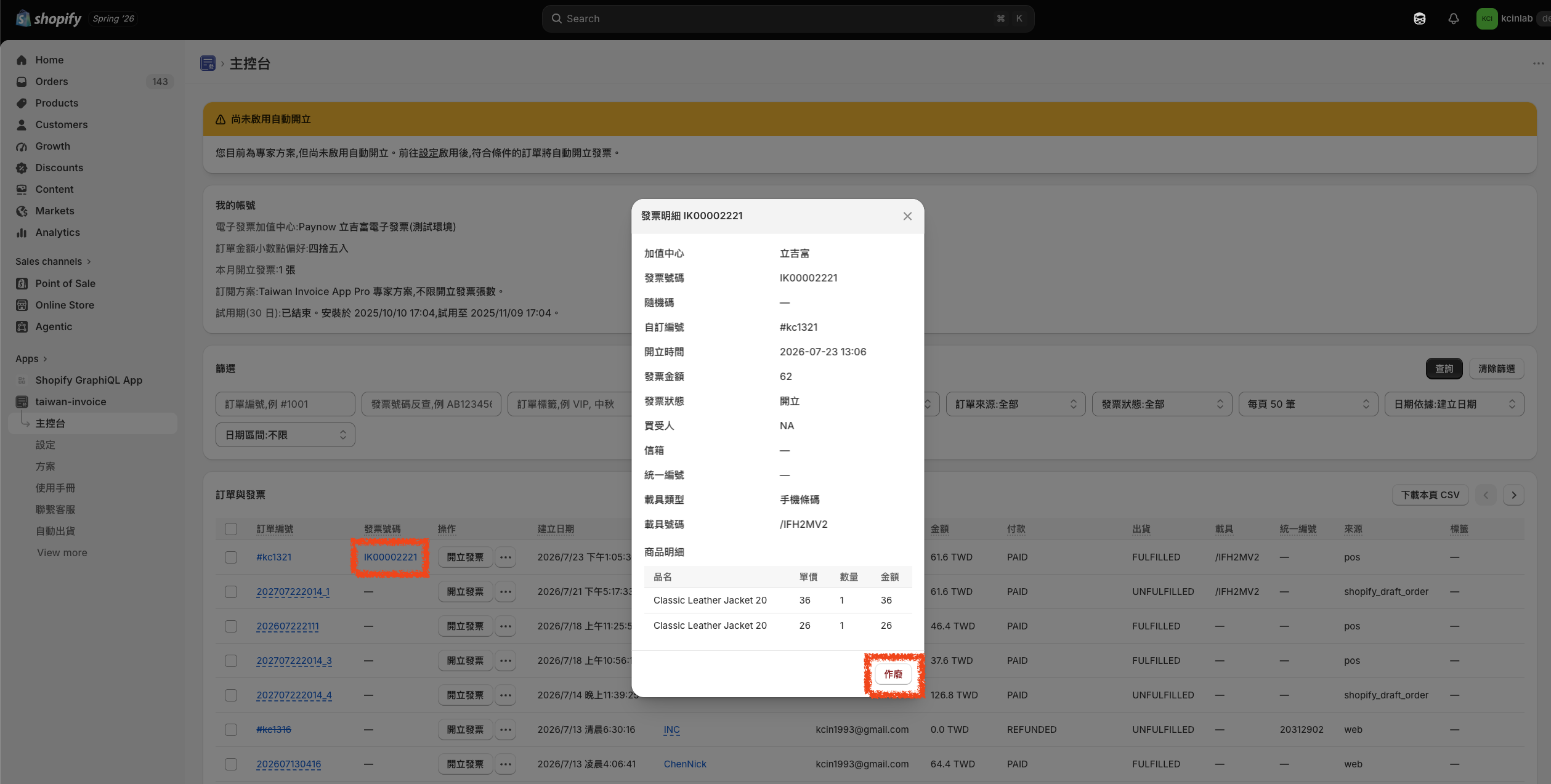
- 發票明細:點擊訂單列上的發票號碼,可查看該張發票明細(買受人、統編、載具、隨機碼等),並在明細視窗中作廢發票。

ℹ️ 開立發票時遇到問題(如金額不對、編號重複、無法開立),請見「疑難排解」。
5. 實體店(Shopify POS App)
透過 Shopify POS App(平板 / 手機),可在門市結帳完成後、或事後於訂單紀錄直接開立電子發票,支援掃描顧客手機載具,並可用 POS 配對的收據印表機直接印出證明聯。
ℹ️ 目前為封測(Beta)階段,不限方案均可使用,如有任何回饋歡迎提供給我們。
ℹ️ 目前僅綠界支援從 Shopify POS App 列印,其餘加值中心請用平板開啟加值中心的後台網站列印。
5-1. 啟用 App
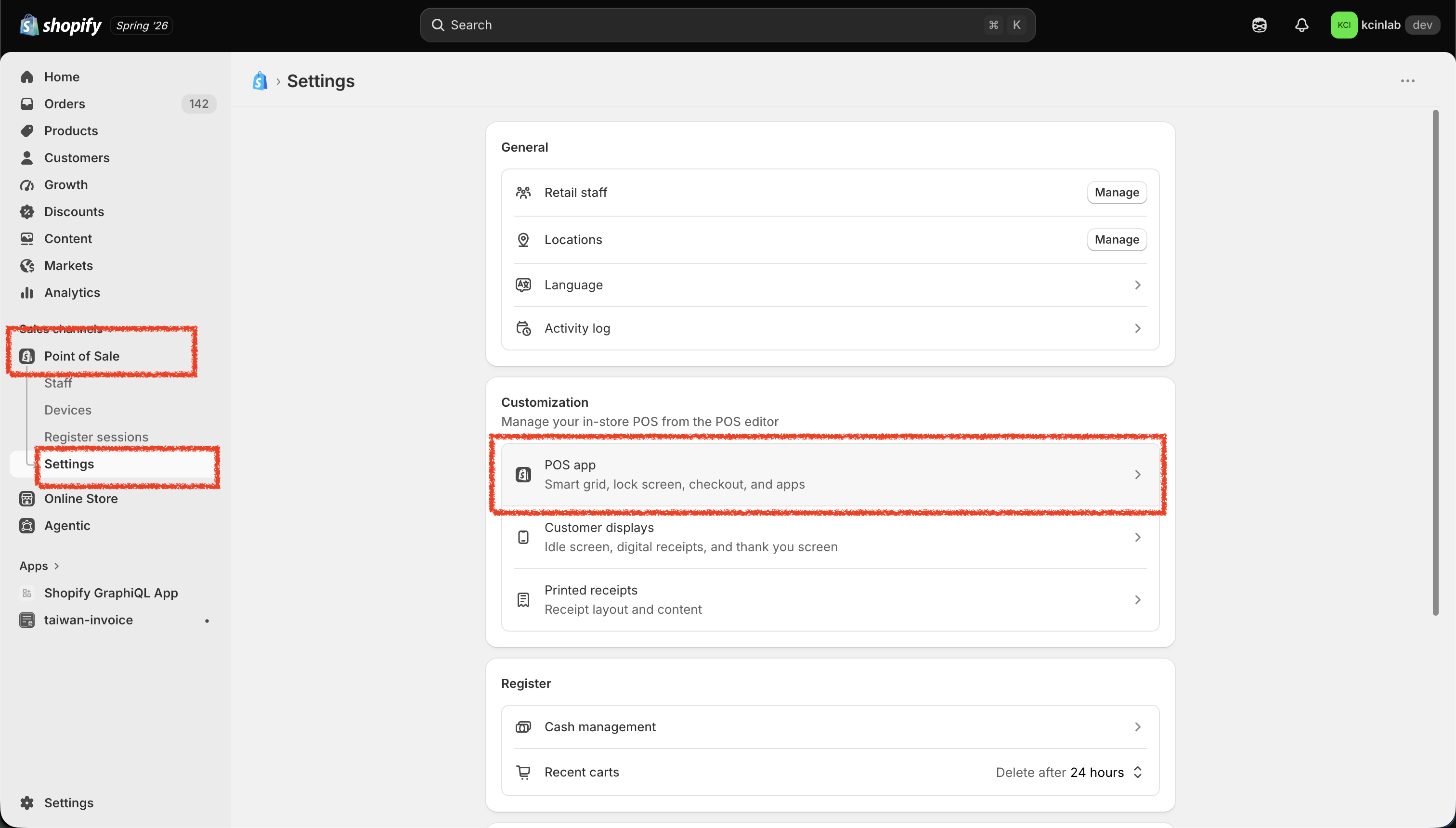
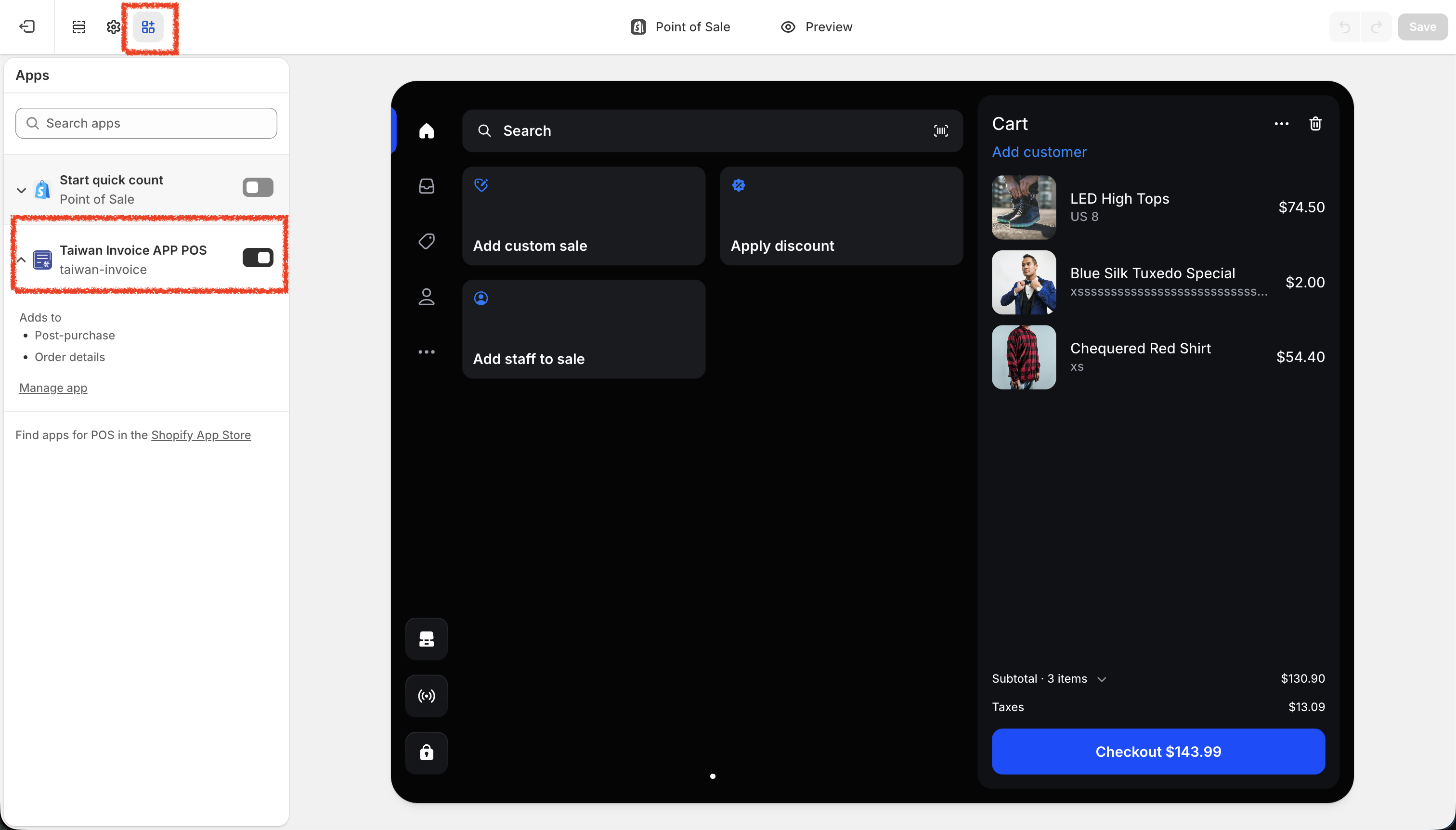
於 Shopify 後台開啟 App 在 POS 的顯示:「Point of Sale → 設定(Settings)→ POS app」;在 POS 編輯器的「Apps」清單中,將「Taiwan Invoice APP POS」開關開啟並儲存。
5-2. 連接收據印表機
支援機型請見 Shopify 官方清單。
- Shopify POS App 更新至 11.11 以上。
- POS 右上「連線」圖示 →「新增硬體」→「收據印表機」→ 選擇品牌與連線方式(藍牙:開機裝紙後依畫面配對;網路:接上路由器後選擇型號)。
5-3. 開立與列印
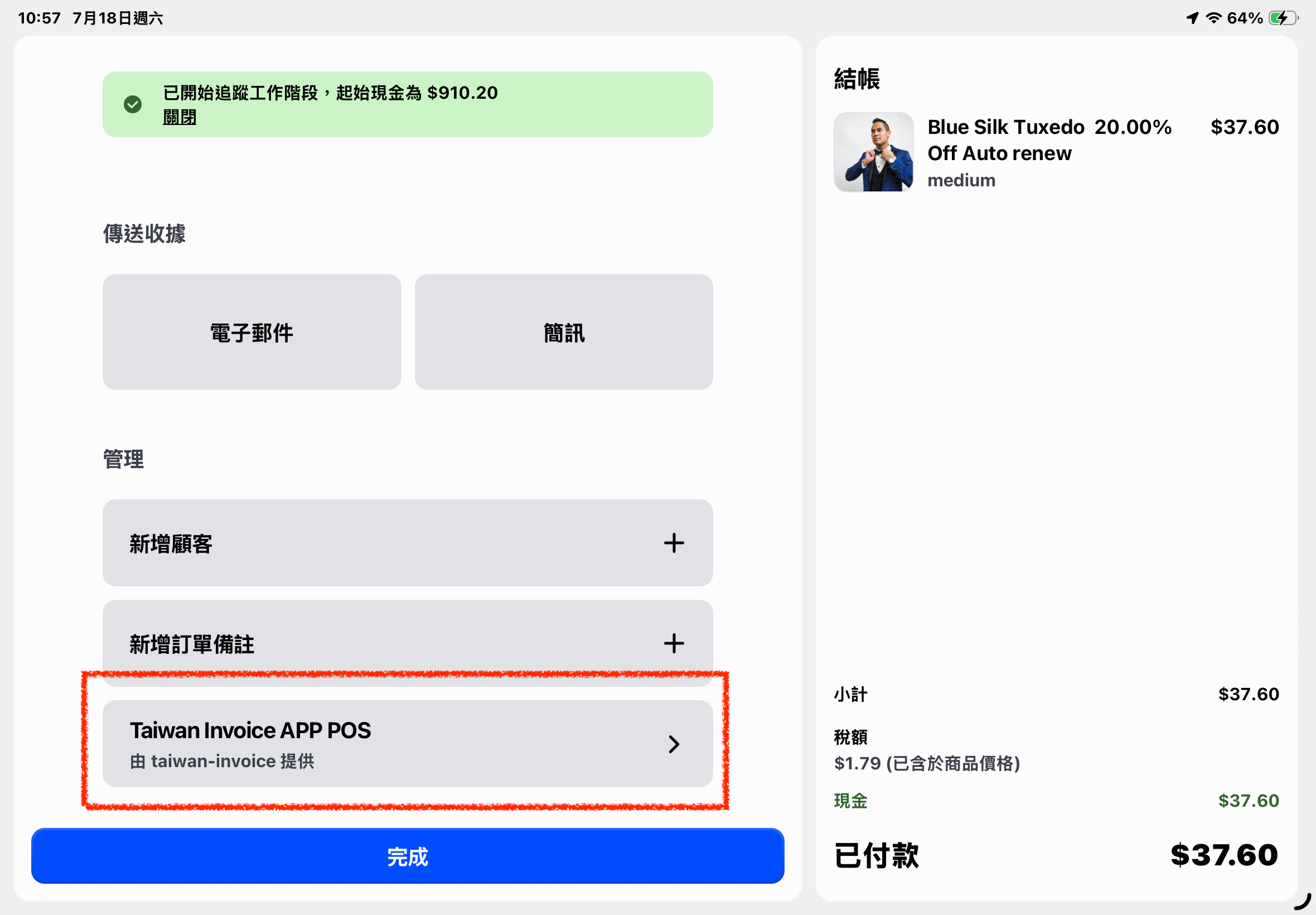
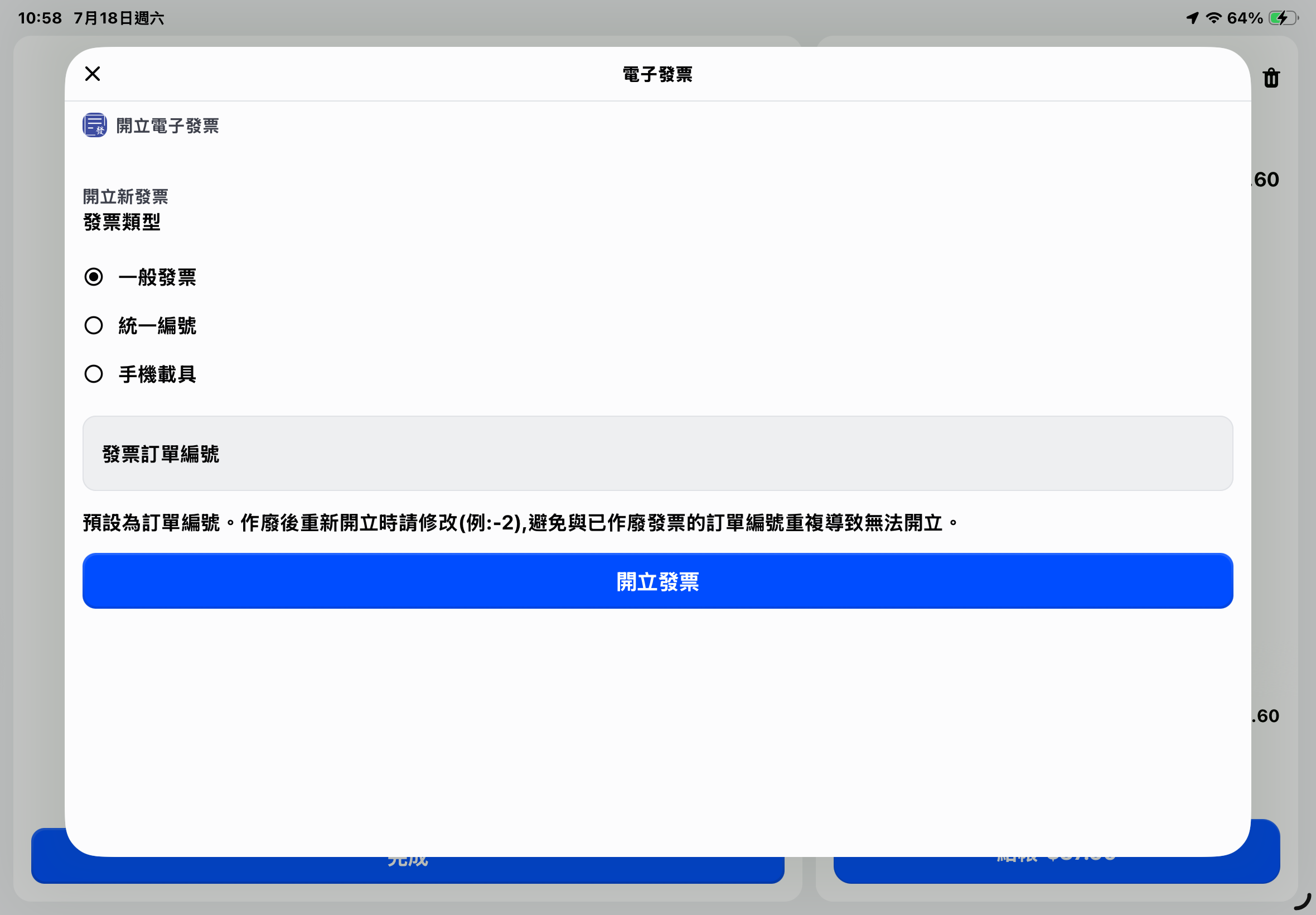
結帳完成後,於畫面點「Taiwan Invoice APP POS」→ 選擇發票類型(一般 / 統一編號 / 手機載具)→ 按「開立發票」。也可事後從「訂單紀錄」進入同一入口開立,操作介面相同。
開立成功後,每張發票下方可列印或作廢。列印時依印表機實際裝的紙捲按「列印(58mm 紙)」或「列印(80mm 紙)」。
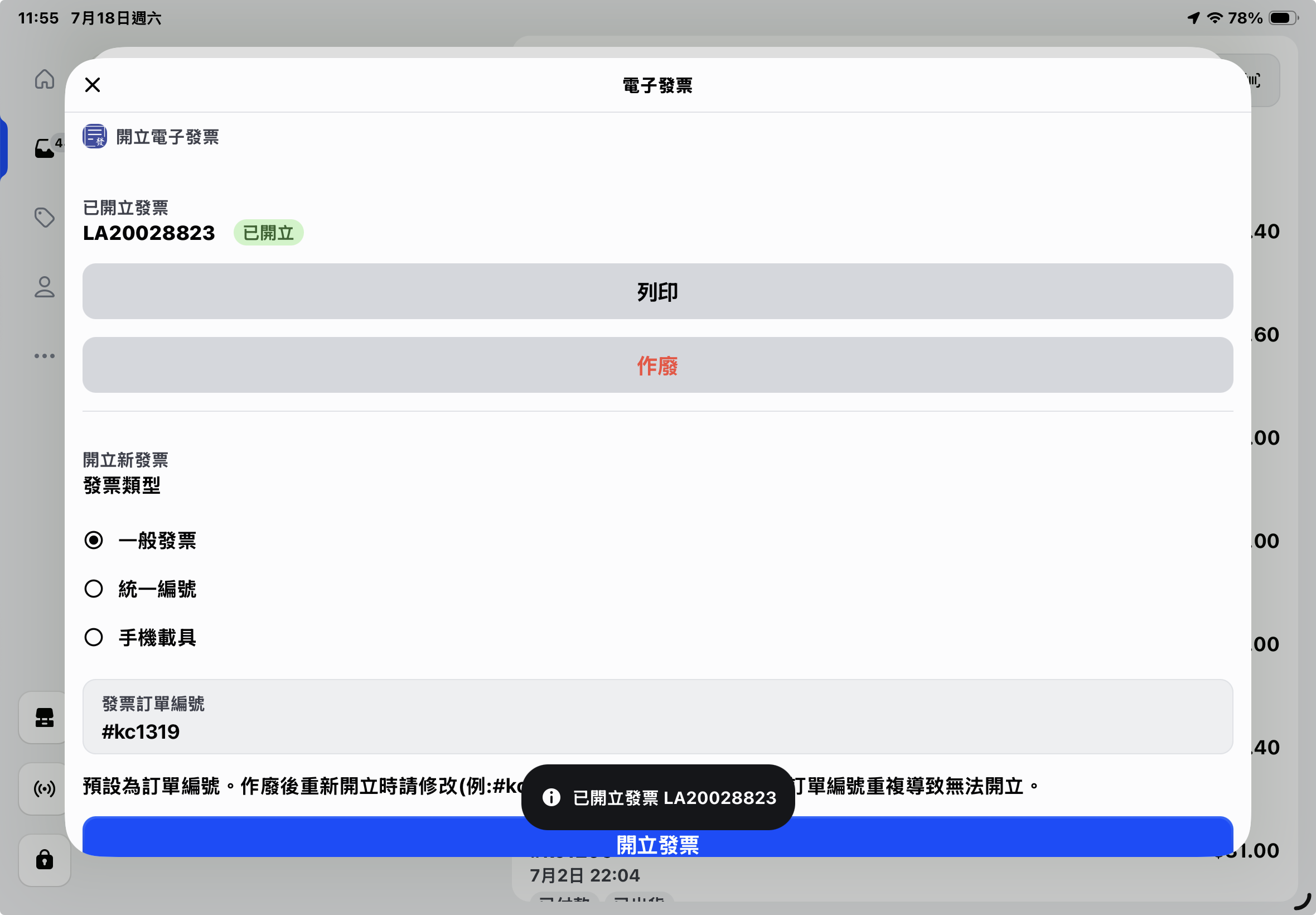
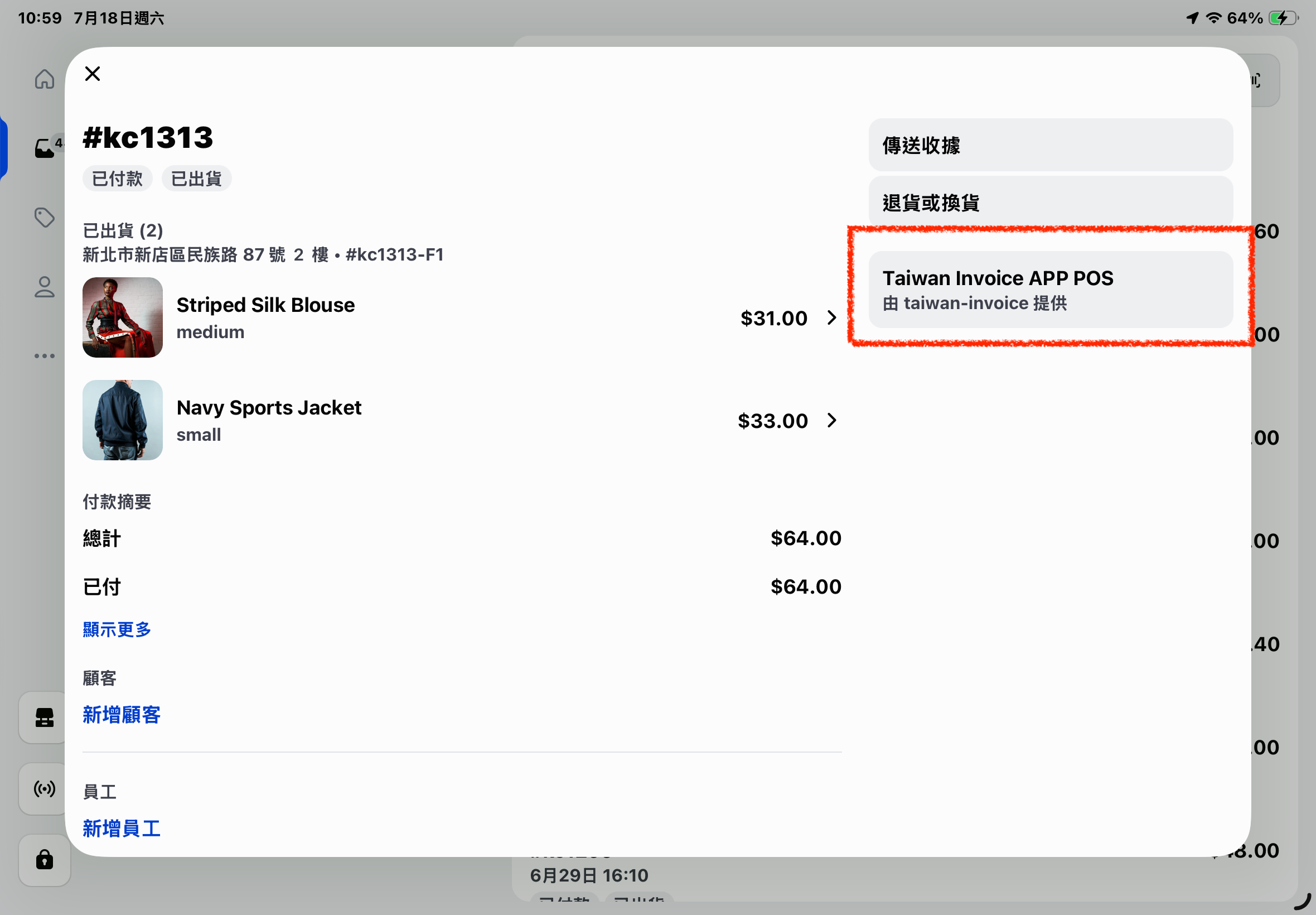
ℹ️ 按「列印」出現「找不到印表機」時,請確認 POS 已更新至 11.11 以上、印表機已開機且在 POS 硬體清單中。
ℹ️ 若畫面顯示「無法取得 POS 授權」,請改用具有本 App 權限的帳號登入 POS。
6. 設定自動開立發票(專家方案限定)
本功能為專家方案的專屬功能,在訂單滿足特定條件時自動開立發票,免人工操作。以下說明:
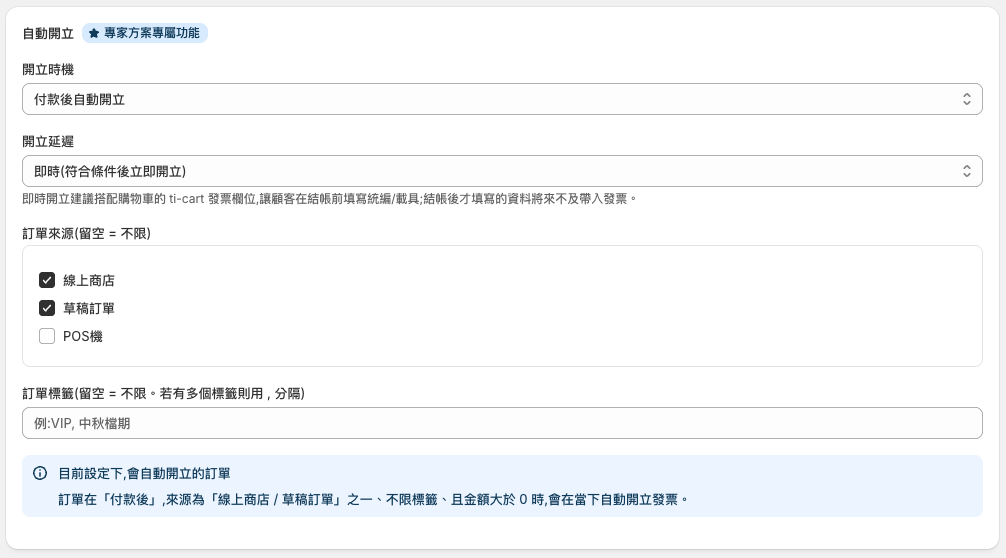
開立時機
至 App 設定頁「自動開立發票」區塊,選擇訂單「完成付款」或「完成出貨」時觸發,儲存後生效。
開立延遲
- 即時(預設):訂單符合條件後隨即自動開立。
- 延後 60 分鐘:例如 08:00 付款、09:00 才開立。
ℹ️ 為何需要開立延遲:這段緩衝讓顧客有時間在感謝頁 / 訂單狀態頁填寫統編或載具,避免發票開出後才收到資料、需要作廢重開。
訂單來源
若你不想所有訂單都自動開立,可加上篩選條件,只對符合的訂單開票:
- 訂單來源:限定只對特定來源開立(線上商店 / 草稿訂單 / POS 機)。全部不勾 = 不限來源,所有來源的訂單都會自動開立。
- 訂單標籤:只對帶有指定標籤的訂單開立,多個標籤請用半形逗號
,分隔(設定欄位僅接受半形逗號)。不寫任何東西 = 不限標籤,任何訂單(不論有無標籤)都會自動開立。
例如:國際商店常同時銷往多國,但只有台灣訂單需要開發票,可先為台灣訂單加上「zh-tw」標籤,再於「訂單標籤」填入「zh-tw」,這樣就只會對台灣訂單自動開立。設定頁下方會即時顯示「目前會自動開立哪些訂單」的白話摘要,方便你確認。
又例如:你同時經營線上商店與實體店,實體店用 Shopify POS App 現場開立發票。若「訂單來源」也勾選了「POS 機」(或全部不勾),POS 訂單在付款後就會被自動開立,現場來不及替顧客輸入統編或載具,也會和現場開立的發票重複。這種情況請只勾選「線上商店」與「草稿訂單」,讓 POS 訂單保留給現場開立。
7. 發票欄位小工具
在商店加裝發票欄位小工具,就能滿足顧客開立統編發票、或將發票存入手機載具的需求。我們提供 ti-cart 與 ti-widget 兩種,請依下表說明(配合你的方案與開立延遲設定)擇一安裝即可:
| 小工具 | 顯示位置 | 顧客填寫時機 | 哪種商家適合 |
|---|---|---|---|
| ti-cart | 購物車頁 | 結帳前 |
|
| ti-widget | 感謝頁 / 訂單狀態頁 | 結帳後,可修改 |
|
⚠️ 安裝與測試前,請先解除商店的「密碼保護」(商店後台「線上商店 → 偏好設定」)。密碼保護開啟時,兩個小工具都無法傳送資料(填寫統編/載具會顯示傳送失敗),這是 Shopify 對密碼保護商店的限制,尚未正式開站的新商店預設開啟,最容易遇到。先解除、測試通過後,若尚未開站需要密碼保護可再啟用;正式開站(密碼解除)後即不受影響。
7-1. 安裝 ti-cart(購物車頁面)
顧客在購物車頁先填好統編或載具,資料跟著訂單送出,發票開立時直接帶入,即時開立也不會漏。安裝方式:
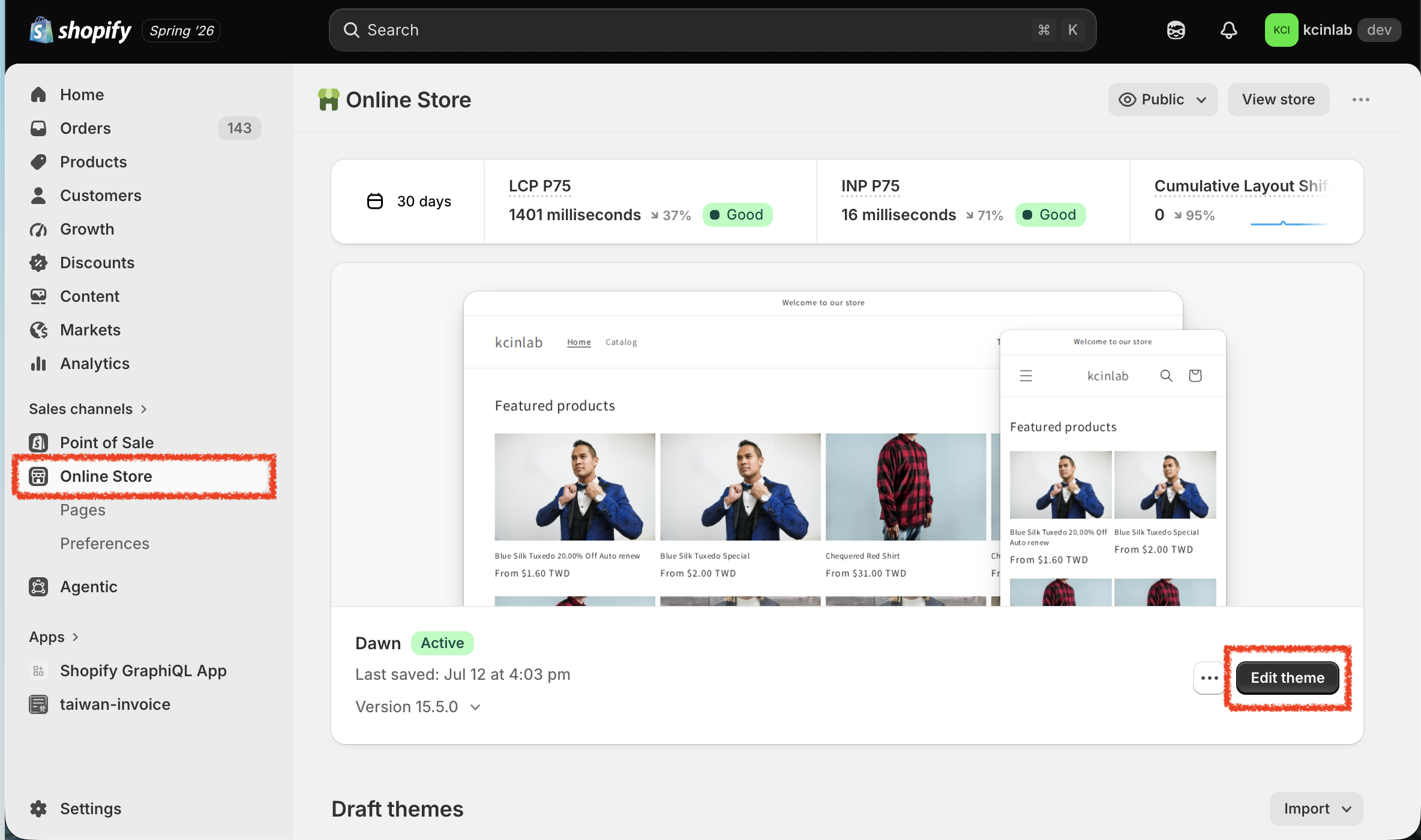
- 進入商店後台「線上商店」,於使用中的佈景主題點「自訂(Edit theme)」進入主題編輯器。
- 上方頁面選擇器切換到「購物車(Cart)」範本。
- 在支援的區段「加入區塊(Add block)」→ 選 App 區塊「ti-cart」,調整位置後儲存(Save)。左側面板可設定文字 / 按鈕顏色、圓角、內距、邊框等外觀。
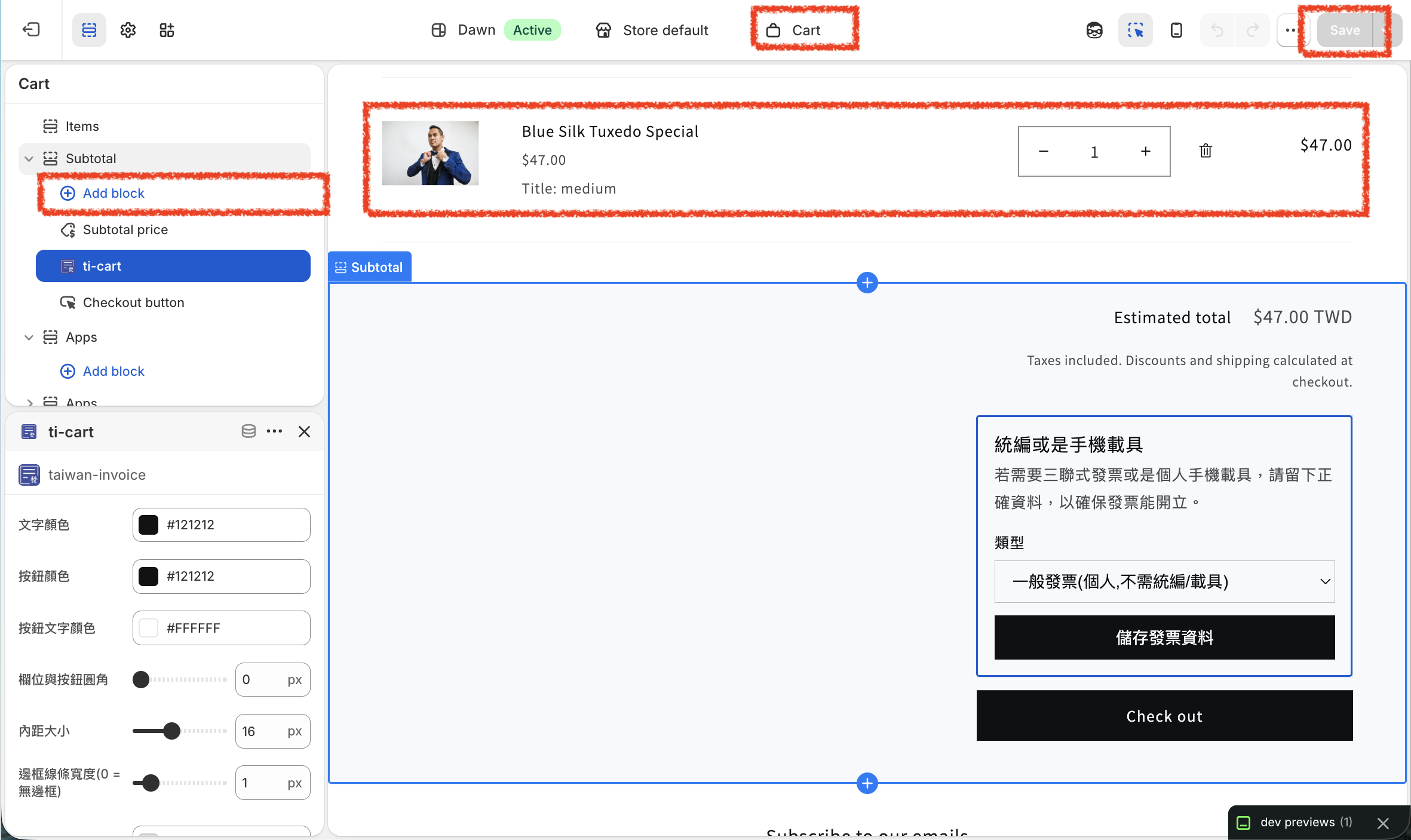
ℹ️ 編輯器預覽購物車頁時,購物車需先有一項商品,否則結帳 / 小計區塊不會顯示,也就看不到可加入 ti-cart 的位置。
⚠️ 請關閉商品頁的「立即購買」按鈕:「立即購買」等動態結帳按鈕會跳過購物車頁,這類顧客就看不到 ti-cart。請到主題編輯器 → 商品頁範本 → 購買按鈕區塊,關閉「顯示動態結帳按鈕」,讓所有顧客都經過購物車頁。
⚠️ ti-cart 需要 Online Store 2.0 主題(如 Dawn、Horizon)。若你的主題較舊、購物車頁無法加入區塊,需先升級主題才能使用 ti-cart。
7-2. 安裝 ti-widget(感謝頁 / 訂單狀態頁)
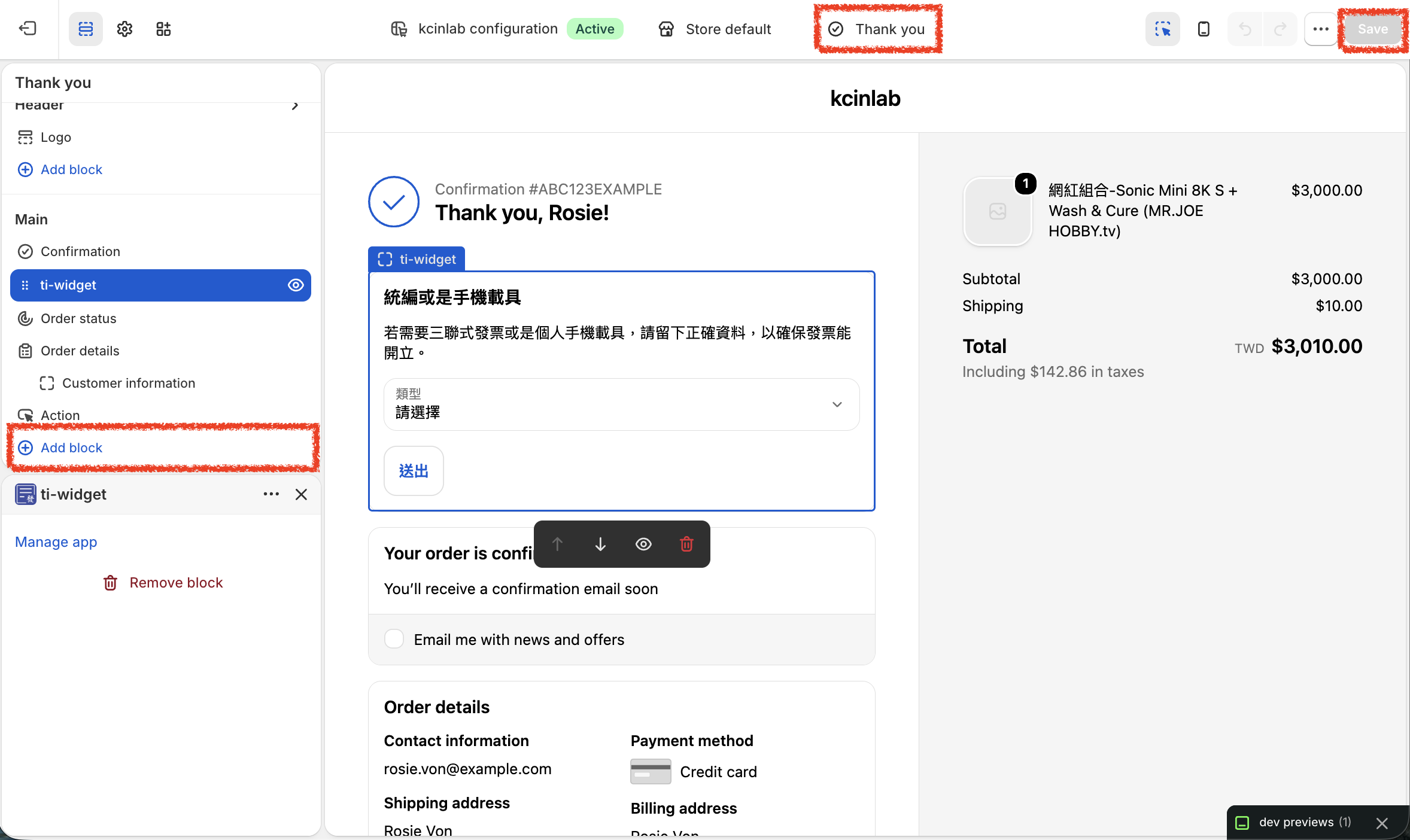
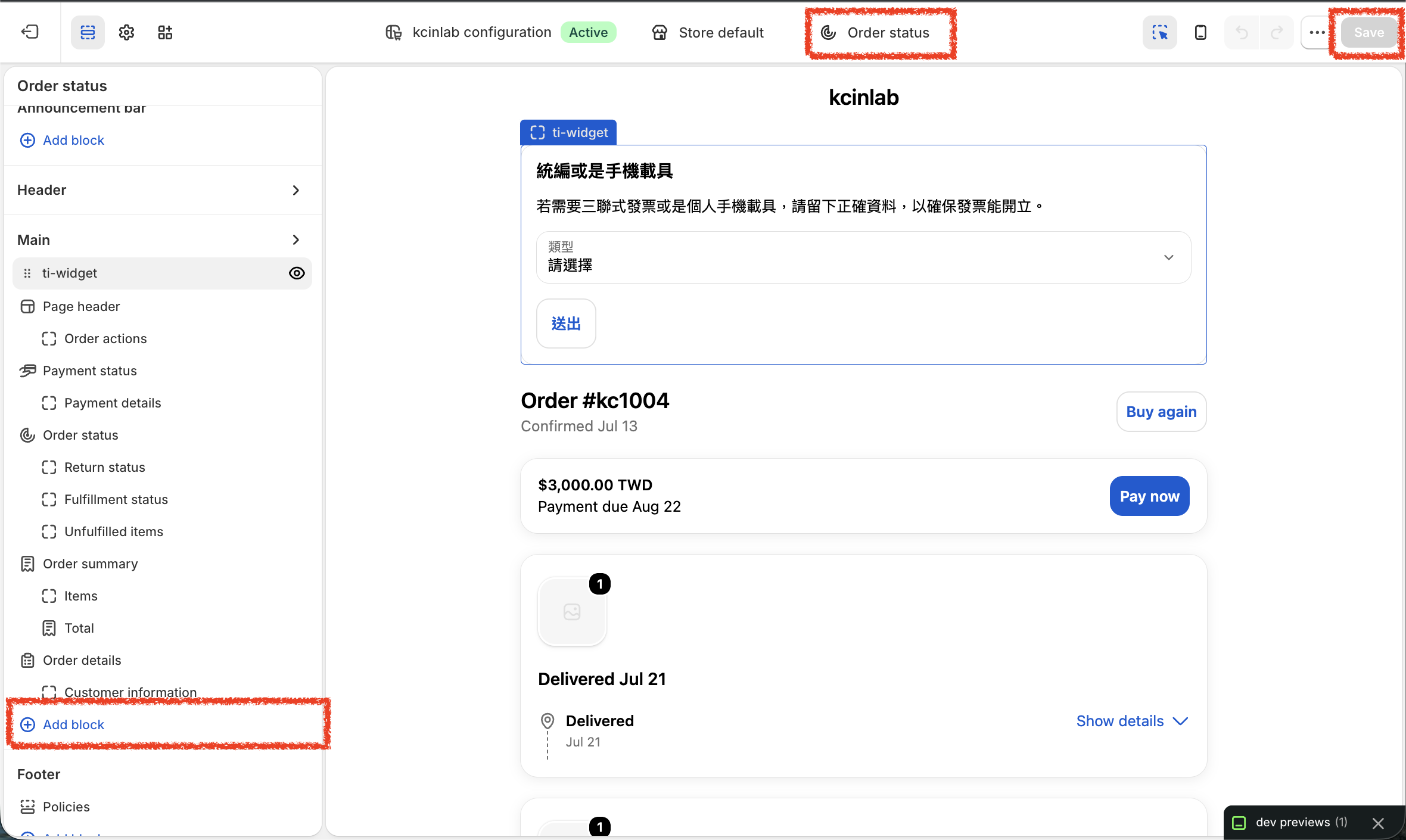
這兩個是結帳成功後的頁面:顧客付款完成會先看到「感謝您頁面」;若他在感謝頁重新整理、關掉後再回來、或日後從 Email 訂單通知信點進來,看到的則是「訂單狀態頁面」。所以兩個頁面都加入 ti-widget,顧客不論停在哪一頁都能填寫發票欄位。顧客填寫或修改的統編、載具會自動寫回訂單。安裝方式:
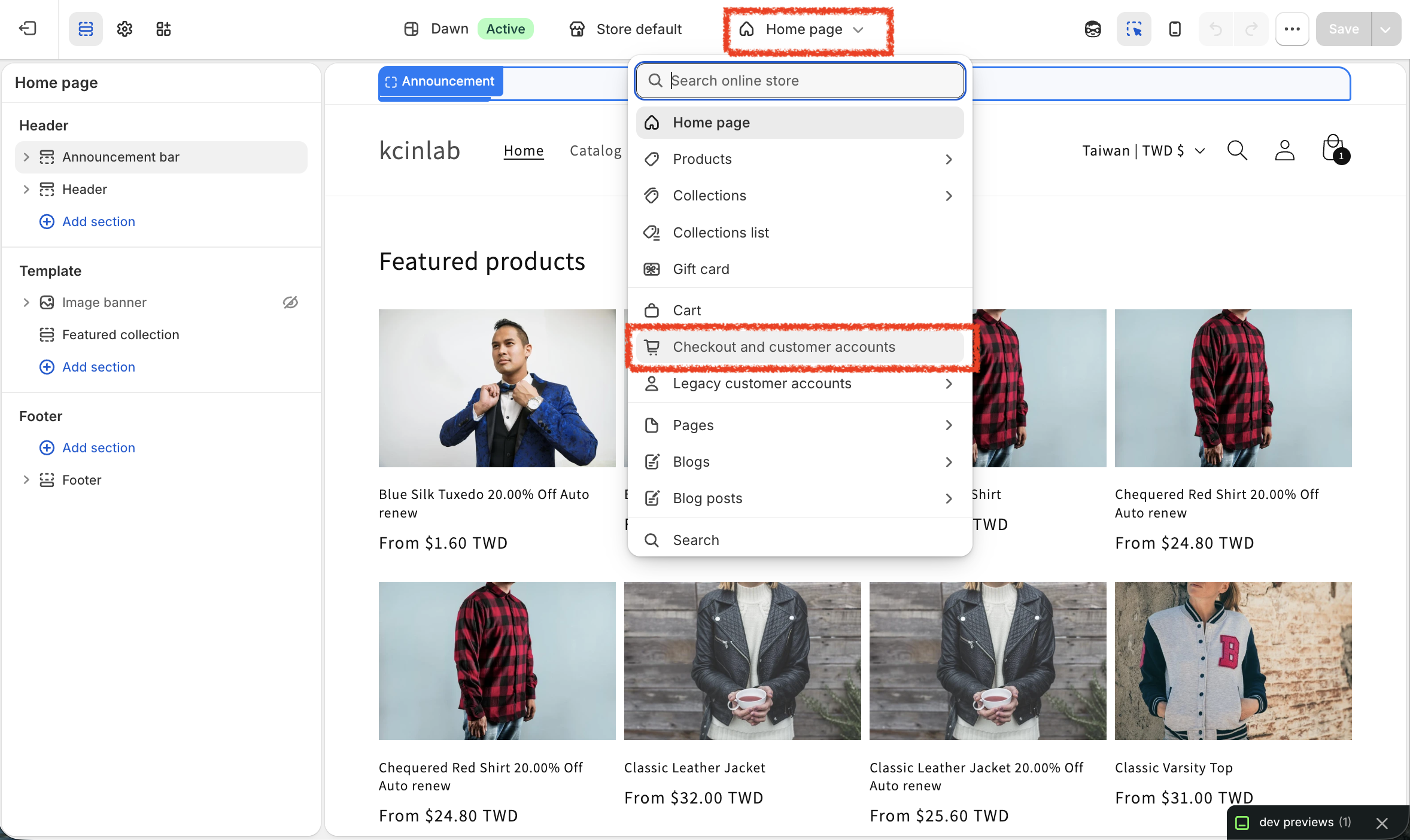
- 於主題編輯器上方的頁面選擇器,選「結帳與顧客帳戶(Checkout and customer accounts)」。
- 切換到「感謝您頁面(Thank you)」,「加入區塊(Add block)」→ 選 App 區塊「ti-widget」,調整位置後儲存(Save)。
- 再切換到「訂單狀態頁面(Order status)」,同樣加入「ti-widget」並儲存。
8. 設定訂單金額小數點偏好
若商品金額含小數點,可於設定頁選擇進位偏好(四捨五入 / 無條件進位 / 無條件捨去),確保發票金額與訂單金額一致。
9. 疑難排解
Q. 顧客填寫統編/載具時顯示「傳送失敗」?
A. 最常見的原因是商店開啟了「密碼保護」(顧客需輸入密碼才能瀏覽),Shopify 的限制會讓密碼保護狀態下的發票欄位(ti-cart / ti-widget)無法傳送資料。尚未正式開站的新商店預設就是密碼保護狀態,測試時最容易遇到。請到商店後台「線上商店 → 偏好設定」暫時解除密碼保護後再測試;正式開站(密碼保護解除)後即恢復正常。
Q. 突然無法開立發票?先檢查字軌
A. 電子發票字軌以兩個月為一期(1–2 月、3–4 月…)。每逢新期別,若加值中心後台還沒設定該期字軌、或號碼已用完,App 就無法取號、也就開不了發票,這是「突然開不了發票」最常見的原因。請先到加值中心後台確認該期字軌已設定且有可用號碼。
Q. 退款後,發票金額不對怎麼辦?
A. 若你在 Shopify 直接輸入退款金額退款(而非針對特定品項退還),App 讀不到退款後的金額,開出的發票仍是原始金額。
- 建議做法:退款時針對特定品項退還,App 就能收到調整後的金額,自動帶入正確的發票金額。
- 若已直接退款:可手動指定金額,點開立按鈕旁的「⋯」→「自訂欄位」,在「發票金額」輸入正確金額後再開立。
- 若該訂單先前已開過發票,再次開立會因「訂單編號重複」而失敗,請一併修改發票訂單編號(見下一則)。
Q. 出現「自訂編號重複」錯誤怎麼辦?
A. 每一張發票都會綁定一個唯一的訂單號碼。若該筆訂單已開立過發票(例如作廢後要重開、或改金額後重開),再次開立就會出現這類錯誤。處理方式:
- 若要作廢原發票:點擊原始發票號碼 → 於明細視窗作廢。
- 點擊開立按鈕旁「⋯」→「自訂欄位」,在「發票訂單編號」輸入一個不重複的編號。例:原訂單
#kc1263,可輸入#kc1263_1。 - 儲存後再點「開立發票」,新發票即可開立。
Q. 跨期的訂單要退款,但發票無法作廢?
A. 發票跨會計期別後就無法直接作廢,需改以「折讓」處理。折讓屬少量、耗時的例外作業,請自行至加值中心後台操作;App 僅提供當期發票的作廢。
Q. 顧客沒收到發票通知信?
A. 部分加值中心的「發票通知信」功能需另外加購,請先與加值中心確認是否開通。正常情況下發票開立後,顧客信箱會收到加值中心寄發的發票資訊。
10. 聯絡方式
若使用上有任何疑問或遇到錯誤,請提供貴司的商店網址並附上截圖,這能幫助我們更快了解狀況、提供協助。
- Email:[email protected]
- LINE ID:kcin823
相關連結
© 2026 Taiwan Invoice App